
Live aus einem echten Loxone-Haus

Dein Zuhause, das mitdenkt.

Kein Marketing-Render. Was du hier siehst, ist ein echtes, laufendes Smart Home in Österreich – Sonne, Energie, Wärmepumpe, Garage, Müllabfuhr, alles in einem Blick. Lokal gesteuert, ohne Cloud, ohne Abo. Erlebe es interaktiv.

100%
Autarkie möglich
10+
Gewerke vernetzt
0
Cloud · 0 Abo
19
Ansichten & Gewerke
Echtes Dashboard · Personendaten anonymisiert

Technik, die sich zurücknimmt.

Ein gutes Smart Home drängt sich nicht auf – es entlastet. Alles greift ineinander, läuft lokal und gehört dir. Keine App-Sammlung, keine Abo-Fallen, keine Daten in fremden Clouds.

Lokal
Läuft im Haus – auch ohne Internet
Ohne Cloud
Deine Daten bleiben zu Hause
Ohne Abo
Einmal richtig gebaut, keine Gebühren
Ein System
Alles greift ineinander

Vier Schichten – ein durchdachtes System.

Im Kern ist ein Smart Home einfach: viele Geräte lernen dieselbe Sprache, eine Zentrale redet mit allen. Wer das Prinzip versteht, kann jedes Gerät nach demselben Muster einbinden.

01

Die Geräte

Lampen, Sensoren, Wärmepumpe, Kameras, Solaranlage – jedes spricht seine eigene Sprache.

02

Die Übersetzer

Hubs dolmetschen: Sie übersetzen jede Geräte-Familie in ein einheitliches Format.

03

Die Zentrale

Ein kleiner Rechner läuft rund um die Uhr, sammelt alles, merkt sich den Verlauf, verteilt Befehle.

04

Die Oberfläche

Das Dashboard am Wand-Tablet und Handy. Hier siehst und bedienst du alles – mühelos.

WLAN – Strom-Geräte wie Kameras & Steckdosen.
Zigbee – sparsamer Nahfunk für Batterie-Sensoren.
MQTT – das „schwarze Brett", das Nervensystem im Haus.
Modbus – robuste Industrie-Sprache für die Solaranlage.
HmIP – Funk für Fenster-/Türkontakte & Mess-Steckdosen.
Loxone – verkabelte Profi-Steuerung für Rollos, Raffstore, Licht.

So sieht das in echt aus.

Kein Marketing-Bild – echte Screenshots aus einem laufenden Loxone-Haus. Wähle ein Gewerk und sieh, wie das System mitdenkt. (Personendaten anonymisiert.)

Echtes Dashboard · anonymisiert
Energie

PV-Anlage

Die Logik dahinter

Beteiligte Geräte
Technik & Datenfluss

So kommen die Daten rein – und die Befehle raus.

Damit ein Fingertipp am Tablet wirklich das Rollo bewegt, muss die Zentrale mit jedem Gerät reden können – jedes in seiner eigenen Sprache. Hier ist, wie das konkret funktioniert.

Die Verbindung zu Loxone

Standleitung

Der Server hält eine dauerhaft offene „Telefonleitung" (WebSocket) zum Loxone-Miniserver – kein ständiges Nachfragen, die Verbindung bleibt rund um die Uhr bestehen.

Sicherer Login

Angemeldet wird per kryptografischem Token-Handshake – das Passwort geht nie im Klartext über die Leitung.

Live-Push

Loxone meldet von sich aus jede Wertänderung – Licht an, Rollo fährt, Tür auf – und der Server merkt sich sofort den aktuellen Stand von allem.

Das Telefonbuch

Eine einmalig geladene Datei übersetzt Loxones interne ID-Codes in Namen und Räume – so weiß der Server, welche ID welches Gerät und welcher Raum ist.

Befehle raus

Etwas schalten geht als kurze Web-Anfrage /jdev/sps/io/<Geräte-ID>/<Befehl> – Licht „On", Rollo „FullDown", das Nuki-Schloss über Ausgang 1/2/3.

Wächter

Ein Watchdog bemerkt eine tote Leitung nach ~75 Sekunden und verbindet neu – und zieht sich nach wiederholten Fehlern bewusst zurück, um sich nicht selbst auszusperren.

Wie gelesen & geschaltet wird

  • Loxone (WebSocket) – Licht, Beschattung, Kontakte: live lesen und schalten.
  • WLAN / HTTP – Shelly-Relais (Garagentor, Pool), Kameras und die Wallbox.
  • MQTT – Solarspeicher, Zigbee-Sensoren, 3D-Drucker: das „schwarze Brett" im Haus.
  • Modbus – die Victron-Solaranlage im Detail (Industrie-Standard).
  • Zigbee – Batterie-Sensoren (Temperatur, Bodenfeuchte, Kontakte) über einen lokalen Funk-Hub.
  • Bluetooth (BLE) – der Mähroboter, über ESP32-Reichweitenverstärker im Garten.
  • EEBUS – die Wärmepumpe: Live-Leistung direkt am Gerät ausgelesen.
  • Home Assistant – Brücke zu Vaillant und den Sprachassistenten.

Daten von außen (APIs & Web)

  • Eigene Wetterstation – Temperatur, Regen, Wind, Sonne (über Weather.com).
  • Regenradar – animierte Karte von einem kostenlosen Radar-Dienst (RainViewer).
  • Wetter-Vorhersage – ein lokaler Vorhersage-Dienst für den Blick nach vorn (Mähen, Beschattung).
  • Strom-Börsenpreise – stündliche Preise (aWATTar) für günstiges Laden und Heizen.
  • Solar-Prognose – der erwartete PV-Ertrag (Solcast).
  • Google-Kalender – als privater iCal-Feed eingebunden und selbst ausgewertet (keine Google-Anmeldung nötig), alle 5 Minuten aktualisiert.
  • Müllkalender – automatisch von der Kalender-Seite der Gemeinde gelesen (Restmüll, Bio, Papier, Gelber Sack, Wertstoffzentrum), alle paar Stunden.
  • Heurigenkalender – aus der Gemeinde-Seite und dem offiziellen NÖ-Heurigenportal zusammengeführt.

Drei Automatik-Logiken im Detail

Mähen – „Sepp" mit Wetter, Hitze & Tor

Zeitplan

Sepp mäht nach festem Wochenplan – aber jeder Lauf wird vorher gegen Wetter und Gartentor geprüft.

Regen-Stopp

Drei Quellen entscheiden „ist es nass?" – der Funk-Regensensor am Dach, die eigene Wetterstation (ab 0,2 mm/h) und eine 3-Stunden-Vorhersage. Auch nach viel Regen am Vortag bleibt er stehen.

Hitze-Stopp

Ab 30 °C (jetzt oder in den nächsten 4 h laut Vorhersage) pausiert er – heißes Mähen verbrennt den Rasen.

Vorziehen

Ist für morgen Regen gemeldet und heute trocken, mäht er lieber heute – statt morgen auf nassem Gras.

Tor-Logik

Die hintere Wiese liegt hinter dem Gartentor. Sepp fährt nur hin, wenn der Zigbee-Kontakt „offen" meldet – sonst wartet er bis zu 60 Minuten, sonst lässt er sie aus.

Sicherheit

Startet nur aus der Ladestation heraus; ein unklarer Torstatus gilt als „zu", damit er nicht blind losfährt.

Legionellenschutz – Hygiene mit Sonnenstrom

Warum

Einmal pro Woche wird der Warmwasserspeicher auf 70 °C aufgeheizt – das tötet Legionellen zuverlässig ab. Die geräteeigene Funktion ist dafür aus, das Smart Home übernimmt es.

Am liebsten Sonne (Mo–Sa)

Das System sucht das beste PV-Überschuss-Fenster der Woche und heizt nur, wenn genug Solar übrig ist (ab ca. 1,2 kW Überschuss) – so kostet die Hygiene fast nichts.

Notfalls günstig (Sonntag)

Gab es bis Samstag kein gutes Sonnenfenster, nutzt es am Sonntag die billigste Börsen-Stunde – spätestens um 18:00 wird zwangsweise gestartet, damit keine Woche ohne Zyklus endet.

Fertig-Erkennung

Beendet, sobald der Speicher 70 °C erreicht (Sicherheits-Stopp nach spätestens 4 h). Danach stellt es die normale Warmwasser-Temperatur wieder her.

Vorrang

Während des Laufs pausiert der Energiemanager alles andere an der Wärmepumpe (kein Extra-Warmwasser, kein Kühlen) – der Hygiene-Lauf besitzt das Warmwasser, weil es nur einen Kältekreis gibt.

Bewässerung – gießt nur, wenn nötig

Zeitplan je Zone

Vier Garten-Zonen (z. B. Wiese, Terrasse, Blumenkisten) haben je einen eigenen Wochenplan mit Startzeit und Dauer.

Ventile direkt

Der Server öffnet die Ventile selbst – teils Shelly-Relais (per WLAN), teils Zigbee-Wasserventile. Sie öffnen 5 Sekunden versetzt für sanften Druckaufbau (nicht über Loxone).

Regen-Sperre

Regnet es gerade (Funk-Regensensor, sonst Wetterstation ab 0,2 mm/h) oder sind für heute ≥ 2 mm Regen vorhergesagt, fällt die Bewässerung aus.

Bodenfeuchte-Sperre

Jede Zone hat einen Zigbee-Bodenfühler mit eigener Schwelle (z. B. Wiese 50 %, Kräuter 60 %). Ist der Boden feucht genug, wird nicht gegossen – auch ein laufender Guss wird abgebrochen.

Fail-safe & Sicherheit

Fehlt ein Fühlerwert, wird zur Sicherheit trotzdem gegossen; jede Zone hat eine maximale Laufzeit als Not-Aus, und ein Kontroll-Lauf gleicht alle 2 Minuten den echten Ventilzustand ab.

Fast alles läuft lokal im eigenen Netz – die Cloud kommt nur dort ins Spiel, wo es sein muss: Wetter, Kalender und Börsen-Strompreise.

Dein Haus sagt dir Bescheid.

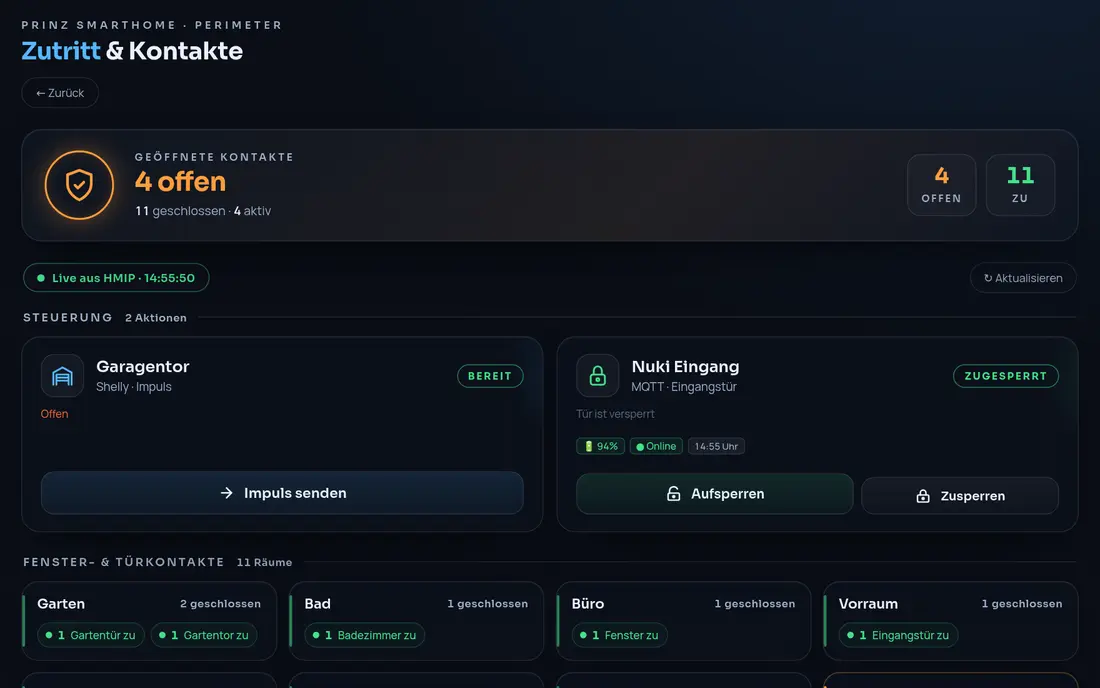
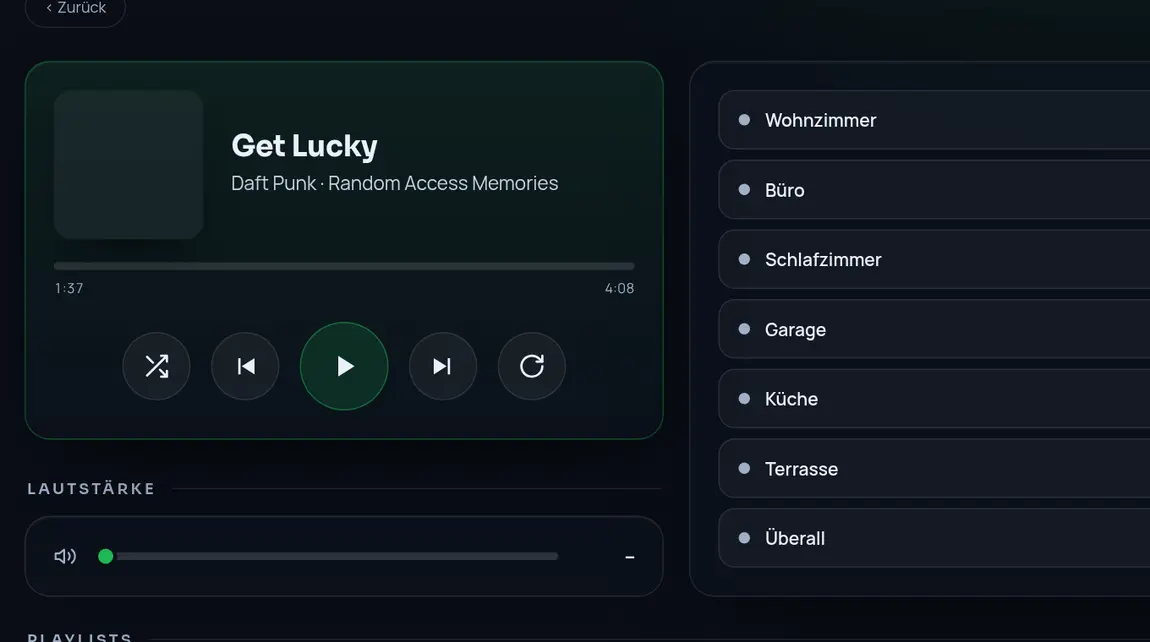
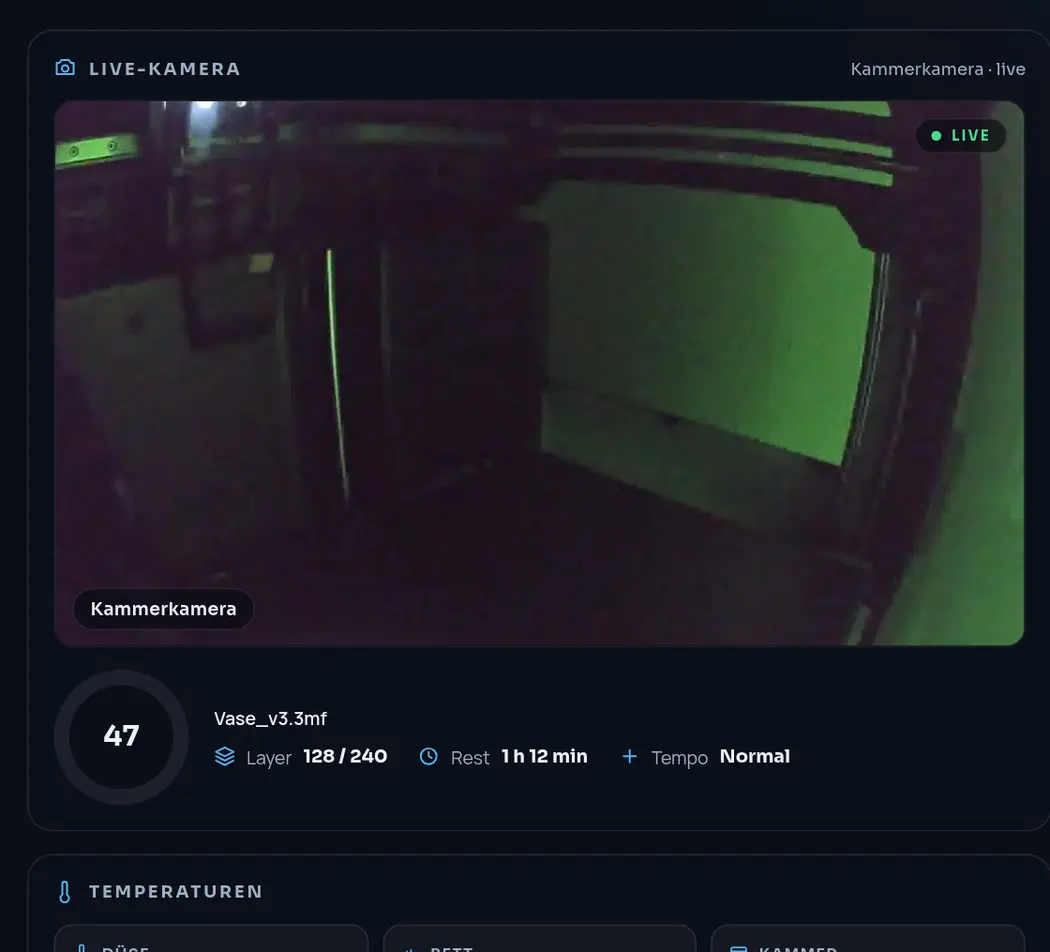
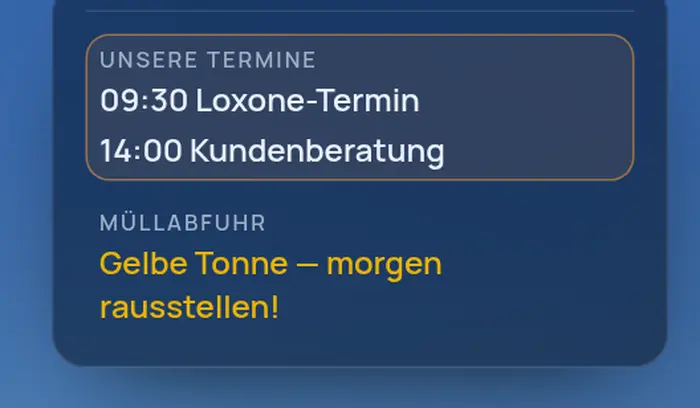
Garage offen, Druck läuft, Musik spielt, Tonne muss raus – aufgenommen direkt aus dem echten Dashboard. Die Zustände sind zur Veranschaulichung gesetzt, Personendaten anonymisiert.

Zutritt-Fenster: Garagentor offen
Garagentor offen. Ein Blick zeigt, was gerade offen ist – live aus dem Zutritt-Fenster.
Musik-Fenster: Spotify spielt Get Lucky
Musik spielt. „Get Lucky" – zentral über alle Räume, direkt im Musik-Fenster.
Drucker-Fenster: Bambu Lab druckt 47 Prozent
Bambulab druckt. 47 % · Layer 128/240 · Kammerkamera live – der 3D-Druck im Blick.
Dashboard-Karte: Gelbe Tonne rausstellen
Gelbe Tonne raus. Erinnerung direkt am Wand-Dashboard – morgen ist Abholung.

Echte Fenster aus dem laufenden Dashboard · Zustände zur Veranschaulichung gesetzt · Personendaten anonymisiert.

Stimmung auf Knopfdruck.

Loxone denkt Licht als Atmosphäre, nicht als „ein & aus". Probier es direkt aus – Helligkeit, Farbtemperatur und Szenen verändern den Raum live.

Im echten Haus lösen dieselben Szenen zusätzlich Beschattung, Musik und Klima aus – ein Tastendruck, der ganze Raum reagiert.

Sonne rein, Kosten runter.

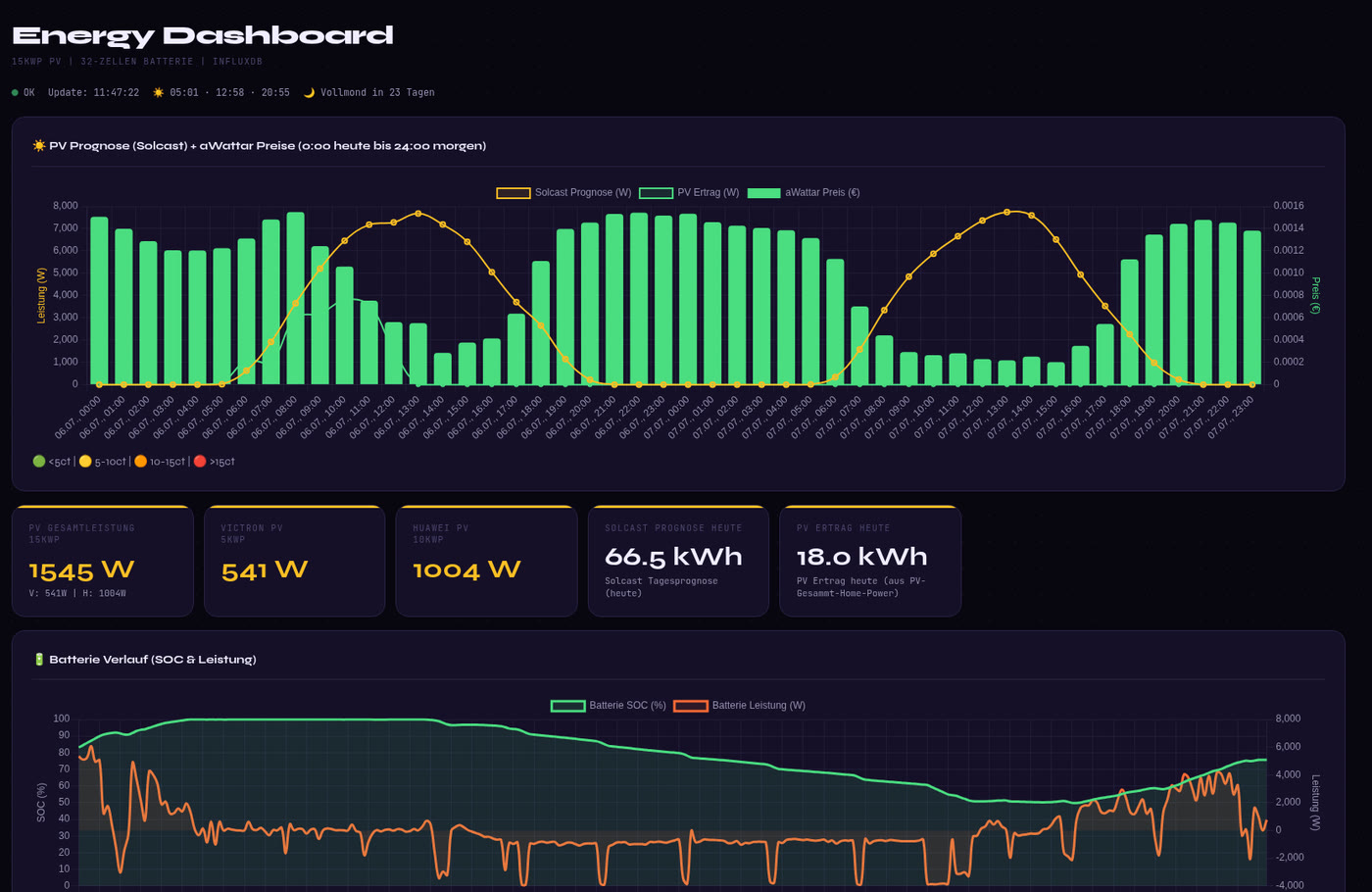
PV-Anlage, Hausbatterie und Wärmepumpe intelligent gesteuert – das Auto lädt bevorzugt mit Solar-Überschuss. Links simuliert, rechts das echte System. Eiserne Regel: Batterie nie unter 20 %.

PV1.5 kW Batterie76% Netz0.0 kW Haus Verbrauch0.7 kW
Echtes Energie-Dashboard (anonymisiert) Echtes Dashboard · live

Zehn Bereiche, ein Zuhause.

Über Jahre gewachsen und im Alltag erprobt – das ist die Breite, die ein durchdachtes Smart Home abdeckt.

Insellösungen vs. ein System.

Zehn Hersteller-Apps, die nicht miteinander reden? Oder ein durchgängiges System, das einfach funktioniert. Der Unterschied im Alltag:

 InsellösungenEin Loxone-System

Dein ganzes Haus – in einem Blick.

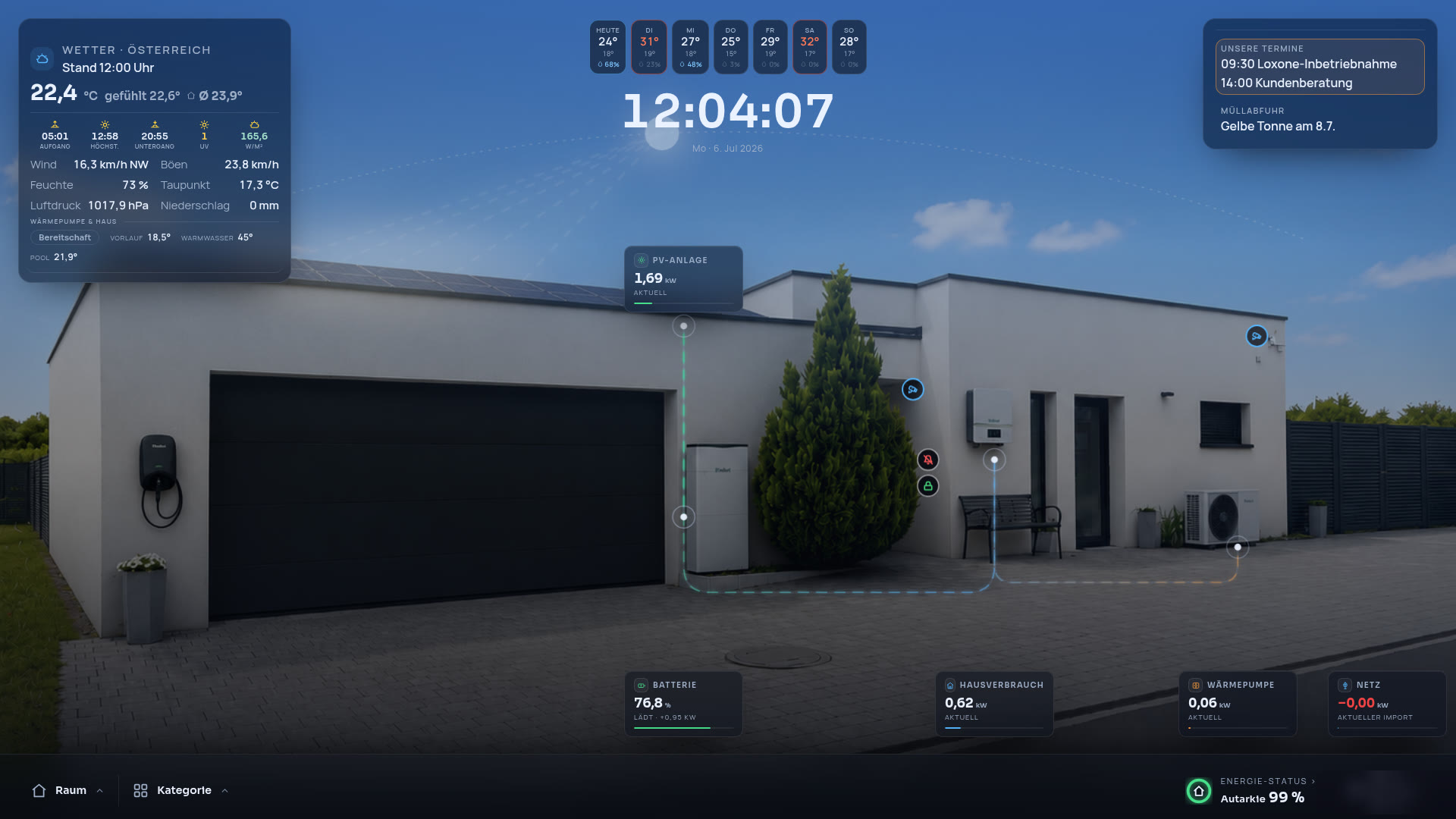
Wand-Tablet, Handy, Sprache. Das hier ist kein Render, sondern das echte Dashboard aus einem laufenden Loxone-Haus – Personendaten anonymisiert.

Echtes Smart-Home-Dashboard (anonymisiert)
Sonne & Wetter – Sonnenbahn, Prognose, Regen, Wind auf einen Blick.
Energie live – PV, Batterie, Wärmepumpe, Netz – Autarkie in Echtzeit.
Sicherheit & Zutritt – Alarm, Türen, Garage, Schloss – alles im Status.
Alltag – Müllabfuhr, Wäsche, Mähroboter, Gieß-Fühler, Pool.

Kein Verkauf. Ein echtes System, ehrlich gezeigt.

Alles hier läuft seit Jahren im eigenen Zuhause – jeden Tag, im echten Betrieb. Kein Render, kein Marketing-Versprechen, sondern gewachsene Technik zum Anschauen.

100%
lokal & datenschutzfreundlich – die Daten bleiben im Haus.
Jahre
im echten Alltag gewachsen – nicht am Reißbrett entstanden.
0 €
kein Abo, keine Cloud-Gebühr – einmal richtig gebaut.

Bau dein Dashboard selbst.

Dieser Guide wächst Kapitel für Kapitel – ein ehrlicher Nachbau-Fahrplan vom leeren Tisch bis zum eigenen Smart-Home-Dashboard. Jeder Schritt ist einfach erklärt und bringt einen fertigen KI-Prompt mit: kopieren, in deine Lieblings-KI (z. B. ChatGPT oder Claude) einfügen – und sie richtet den Schritt praktisch mit dir ein.

Du kennst schon die vier Schichten – Geräte, Übersetzer, Zentrale, Oberfläche. In diesem Kapitel bauen wir Schicht 3 und 4: einen kleinen Server (die „Zentrale") und darauf ein Dashboard (die „Oberfläche"). Am Ende steht dein erstes Fenster mit echten, laufend aktualisierten Daten. Geräte wie Loxone kommen im nächsten Kapitel dazu – jetzt geht es um das Fundament.

Was du brauchst

Ein kleiner Rechner

Läuft rund um die Uhr. Einstieg: ein Raspberry Pi 5. Empfohlen (wie im echten Aufbau): ein sparsamer Mini-PC, z. B. Intel N100, 16 GB RAM, SSD, LAN-Kabel.

Elektronik-Fachhandel
Proxmox VE

Kostenlose Virtualisierung: macht aus dem einen Rechner mehrere neu­startbare „Gäste". Praktisch – für den allerersten Start aber optional.

proxmox.com ↗
Linux (Debian/Ubuntu)

Das Betriebssystem der „Zentrale" – schlank, stabil, kostenlos. Die Basis, auf der der Dashboard-Server läuft.

debian.org ↗
Node.js

Die Laufzeit, die den Dashboard-Server ausführt – ganz ohne schweres Framework. Wir nehmen die aktuelle LTS-Version.

nodejs.org ↗

Loxone-Miniserver, Home Assistant, Zigbee & Co. brauchst du fürs erste Fenster noch nicht – die kommen in den nächsten Kapiteln dazu.

Schritt für Schritt zum ersten Fenster

01
Hardware auswählen & anschließen

Alles läuft auf einem kleinen Rechner, der immer an ist. Zum Ausprobieren reicht ein Raspberry Pi 5; für den Dauerbetrieb ist ein sparsamer Mini-PC (x86, ~16 GB RAM, SSD, LAN) die bessere Wahl. Anschließen, per Kabel ins Heimnetz hängen – fertig.

KI-Prompt

Ich möchte zu Hause ein eigenes Smart-Home-Dashboard betreiben, das rund um die Uhr läuft. Empfiehl mir konkrete, stromsparende Server-Hardware: einen x86-Mini-PC mit etwa 16 GB RAM, SSD und kabelgebundenem LAN, in zwei bis drei Preisklassen, jeweils mit Vor- und Nachteilen. Sag mir außerdem, ob ein Raspberry Pi 5 für den Anfang ausreicht und wo dann die Grenzen liegen. Ich bin technisch interessiert, aber kein Profi.

02
Proxmox VE installieren

Proxmox verwandelt den Rechner in eine flexible Basis, auf der du saubere, neustartbare „Gäste" anlegst. Du lädst eine Installations-Datei (ISO) herunter, schreibst sie auf einen USB-Stick, bootest davon und klickst den Installer durch. Danach erreichst du Proxmox im Browser. Download: proxmox.com ↗

KI-Prompt

Führe mich als kompletten Anfänger Schritt für Schritt durch die Installation von Proxmox VE auf einem Mini-PC: 1) die ISO-Datei von proxmox.com herunterladen, 2) unter Windows oder macOS einen bootfähigen USB-Stick erstellen (z. B. mit Balena Etcher oder Rufus), 3) den Mini-PC vom Stick booten und die Boot-Reihenfolge im BIOS einstellen, 4) den Proxmox-Installer durchklicken (Zielfestplatte, Passwort, Netzwerk und feste IP-Adresse), 5) mich anschließend im Browser unter https://<IP-des-Servers>:8006 anmelden. Erkläre jeden Schritt einfach und nenne typische Stolperfallen.

03
Eine Linux-Zentrale anlegen

In Proxmox erstellst du jetzt deine „Zentrale": einen schlanken Linux-Container (Debian). Er bekommt ein bisschen Rechenleistung und eine feste Adresse im Heimnetz – damit du ihn immer zuverlässig erreichst. Info: debian.org ↗

KI-Prompt

Ich habe Proxmox VE installiert und erreiche die Weboberfläche auf Port 8006. Erkläre mir Schritt für Schritt, wie ich eine „Zentrale" als Linux-Server anlege: einen Debian-12-LXC-Container erstellen (Template herunterladen, 2 CPU-Kerne, 2 GB RAM, 16 GB Speicher, eine feste IP-Adresse im Heimnetz), den Container starten und mich per SSH einloggen. Gib mir die nötigen Klicks in der Oberfläche und die Konsolen-Befehle zum Kopieren.

04
Node.js installieren

Node.js ist der Motor, der unseren Dashboard-Server ausführt. Auf dem frischen Linux-Server installierst du die aktuelle LTS-Version und prüfst mit einem kurzen Befehl, dass alles bereit ist. Download: nodejs.org ↗

KI-Prompt

Ich habe einen frischen Debian-12-Server, den ich per SSH erreiche. Installiere darauf Node.js in der aktuellen LTS-Version sauber inklusive npm und zeige mir, wie ich mit „node -v" und „npm -v" überprüfe, dass alles funktioniert. Gib mir die genauen Befehle zum Kopieren und erkläre kurz, was jeder Befehl macht.

05
Den Dashboard-Server aufsetzen

Jetzt kommt das Herzstück: ein winziger Web-Server in Node.js, der eine Seite ausliefert und Daten bereitstellt – bewusst schlicht, nur mit Bordmitteln (genau wie im echten Aufbau, ohne schweres Framework). Als Dienst eingerichtet, startet er nach jedem Stromausfall von allein.

KI-Prompt

Erstelle mir einen minimalen Smart-Home-Dashboard-Server in Node.js – ausschließlich mit dem eingebauten „http"-Modul, ohne Framework wie Express. Er soll: a) statische Dateien aus einem Ordner „public/" ausliefern, b) auf Port 8182 lauschen, c) eine Route „/api/zeit" anbieten, die die aktuelle Uhrzeit als JSON zurückgibt, d) eine „public/dashboard.html" mit einem dunklen Kachel-Raster ausliefern. Richte den Server außerdem als systemd-Dienst „dashboard.service" ein, der beim Booten automatisch startet. Gib mir jede Datei vollständig zum Kopieren und alle Terminal-Befehle zum Einrichten, Starten und Prüfen.

06
Das erste Fenster

Der letzte Schritt: eine erste Kachel, die echte Daten holt und sich selbst aktualisiert. Genau so entsteht jedes Fenster auf dem großen Dashboard – ein Kästchen, das eine Datenquelle abfragt und anzeigt. Danach Dienst neu starten, Seite öffnen, staunen.

KI-Prompt

Füge meiner „public/dashboard.html" das erste Fenster hinzu: eine Kachel als <div class="card">, die per fetch die Route „/api/zeit" abruft und die aktuelle Uhrzeit anzeigt und jede Sekunde aktualisiert (mit einer load- und einer render-Funktion). Gestalte die Kachel schlicht und dunkel, passend zum bestehenden Raster. Erkläre mir danach, wie ich den Dienst mit „systemctl --user restart dashboard.service" neu starte und das Dashboard unter http://<IP-des-Servers>:8182/ im Browser öffne.

✓ Dein erstes Fenster steht.

Öffne http://<IP-deines-Servers>:8182/ – die erste Kachel zeigt jetzt echte, laufend aktualisierte Daten. Das ist das Fundament. In Kapitel 2 binden wir echte Geräte an (Loxone, Home Assistant, Zigbee), damit die Kacheln nicht die Uhrzeit, sondern dein Zuhause zeigen.

Kommentare & Fragen

Steckst du bei einem Schritt fest, oder hast du einen Tipp? Schreib es hier rein. Neue Kommentare erscheinen nach kurzer Freigabe.

Kommentare werden geladen…

Mit dem Absenden speicherst du Name (falls angegeben) und Text zur Anzeige auf dieser Seite. Wir speichern keine E-Mail-Adresse und keine Klartext-IP. Kommentare werden vor der Veröffentlichung moderiert.

Ein Projekt im Entstehen.

Diese Plattform und der Smart-Home-Gedanke dahinter befinden sich gerade im Aufbau. Aktuell ist das ein privates Projekt(noch) kein offizielles Gewerbe, kein kommerzielles Angebot, kein Verkauf. Ich zeige einfach, was ein durchdachtes, über Jahre gewachsenes Smart Home kann. Der Rest wächst Schritt für Schritt.

In Entwicklung Noch kein Gewerbe Kein Verkauf Einfach echt